Domain wbft.de kaufen?
Wir ziehen mit dem Projekt
wbft.de um.
Sind Sie am Kauf der Domain
wbft.de interessiert?
domain@kv-gmbh.de · 0541-91531010
Domain wbft.de kaufen?
Wo befinden sich meine gescannten Bilder vom Canon Drucker?
Die gescannten Bilder vom Canon Drucker werden standardmäßig auf Ihrem Computer gespeichert. Der genaue Speicherort hängt von den Einstellungen ab, die Sie bei der Installation der Druckersoftware vorgenommen haben. In der Regel werden die gescannten Bilder im Ordner "Dokumente" oder "Bilder" auf Ihrem Computer gespeichert. **
Wie kann ich verhindern, dass mein Drucker meine gescannten Dokumente verkleinert?
Um zu verhindern, dass dein Drucker gescannte Dokumente verkleinert, solltest du sicherstellen, dass du die richtigen Einstellungen für den Scanvorgang verwendest. Überprüfe die Scanauflösung und das Dateiformat, um sicherzustellen, dass sie den gewünschten Anforderungen entsprechen. Stelle außerdem sicher, dass du die Druckereinstellungen überprüfst und sicherstellst, dass sie auf "keine Skalierung" oder "100% Größe" eingestellt sind. **

Ähnliche Suchbegriffe für Gescannten
Top-Angebote
Produkte zum Begriff Gescannten:
-
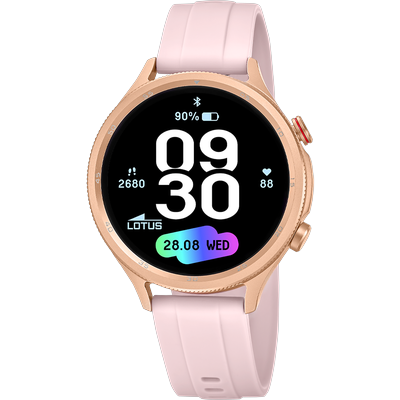
Smartwatch LOTUS "Smartwatch", hellrosa, hellrosa, Smartwatches, Damen, Smartwatch, Armbanduhr,Damenuhr,Bluetooth,Steuerung der Smartphone-Kamera,WeckerEntdecke die faszinierende Welt der LOTUS Uhren! Ob du auf der Suche nach einem eleganten Accessoire für den Alltag, einem sportlichen Chronographen oder einer modernen Smartwatch bist – LOTUS bietet dir eine beeindruckende Auswahl, die Stil,...119,00 €*Versand: 5,95 €Sichere Weiterleitung zum Anbieter
-
Die Kamera im FokusDie Kamera im Fokus , Von der gekurbelten zur digitalen Filmkunst in der deutschen Kinematografie , Schläuche & Leitungen > Motorkühlung , Erscheinungsjahr: 202409, Produktform: Kartoniert, Titel der Reihe: CineGraph Buch##, Seitenzahl/Blattzahl: 200, Abbildungen: schwarz-weiße Abbildungen, Keyword: Filmtechnik; Filmproduktion; Filmmaterial; Lichtsetzung; digitale Kamera; CineGraph, Fachschema: Film / Kritik, Rezeption~Film / Recht, Produktion, Wirtschaft, Fachkategorie: Filmproduktion: Produktionstechniken, Warengruppe: HC/Theater/Ballett/Film/Fernsehen, UNSPSC: 49019900, Warenverzeichnis für die Außenhandelsstatistik: 49019900, Länge: 210, Breite: 146, Höhe: 17, Gewicht: 253, Produktform: Kartoniert, Genre: Geisteswissenschaften/Kunst/Musik,39,00 €*Versand: 0,00 €Sichere Weiterleitung zum Anbieter
-
AVer VB370A Videokonferenzsystem, Lautsprecher, Mikrofon, KameraKompakte All-In-One-Videobar mit Doppelobjektiv für mittlere bis große Besprechungsräume 1/2,8''- und 1/2,5''-Sony-CMOS-Sensor bieten 4K Auflösung mit bis zu 170° diagonalem Sichtfeld und 6-fach-Digitalzoom Mit Zoom-Zeritfizierung, Android-Unterstützung und Dual-Screen-Modus KI-fähige Videofunktion behält Sprecher im Blickfeld Fortschrittliche Audiotechnologie mit intelligenter Rauschunterdrückung und 10 Metern Reichweite Einfache und schnelle Einrichtung dank Plug-and-Play per USB Merkmale: Schnittstelle: Bluetooth, HDMI, LAN, USB geeignet für: große Räume, mittlere Räume Kamerafunktionen: 4K-Auflösung Ausstattung: Kamera, Lautsprecher, Mikrofon Plattform: Cisco, Skype, Teams, Webex, Zoom weitere Produktinformationen: Auflösung: 4K, 30 fps Zoom: 4,5x optisch, 6x digital Fokus: Automatisch Aufnahmewinkel: 170 Grad Sichtfeld Mikrofon: 14 Elemente, integriert Treiber: Android 13 Schnittstellen: Bluetooth, Klinkenanschluss, LAN, HDMI-Eingang, 2x HDMI-Ausgang, HDMI, 3x USB-A, USB-C Maße: (BxTxH) 79 x 12,9 x 13,8 cm Lieferung inkl.: Netzteil, Fernbedienung, HDMI-Kabel, Wandhalterung Lieferung direkt ab Werk!3867,49 €*Versand: 4,15 €Sichere Weiterleitung zum Anbieter
-
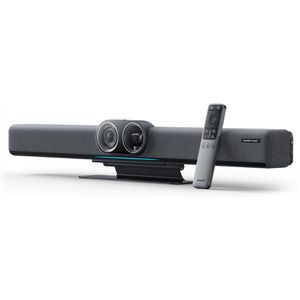
Insta360 Connect Videokonferenzsystem, Lautsprecher, Mikrofon, Kamera" All-in-One Videobar für kleine bis große Besprechungsräume 1/1,3""-CMOS-Sensor bietet 4K Auflösung mit 110° diagonalem Sichtfeld und 3-fach-Digitalzoom 48 MP Teleobjektiv mit eingebautem Gimbal Verwendbar mit zahlreichen webbasierten Videokonferenz-Plattformen KI-fähige Videofunktionen ermöglichen eine Gruppen-, Raster- oder Sprecheransicht 14-Mikrofon-Array mit 10 Metern Reichweite filtert unerwünschte Geräusche und Echos Adaptive Audio mit intelligenter Rauschunterdrückung Whiteboard-Modus für vergrößerte Ansicht und transparente Darstellung Einfache und schnelle Einrichtung dank Plug-and-Play per USB Freisprechmodus ermöglicht die Bluetooth-Verbindung mit dem Smartphone Privatsphäremodus schaltet Mikrofon stumm und verdeckt die Objektive Merkmale: Schnittstelle: Bluetooth, HDMI, LAN, USB, WLAN geeignet für: große Räume, kleine Räume, mittlere Räume Kamerafunktionen: 4K-Auflösung Ausstattung: Kamera, Lautsprecher, Mikrofon Plattform: Teams, Zoom weitere Produktinformationen: Meetinggröße: mittlere bis große Räume Auflösung: 4K, 30 fps Zoom: 3x digital Fokus: Automatisch Aufnahmewinkel: 110 Grad Sichtfeld Mikrofon: 14-Mikrofon-Array Schnittstellen: Bluetooth, 2x USB-A, LAN, 1x HDMI-Eingang, 2x HDMI-Ausgang, WLAN, USB-C Maße: (BxTxH) 68,5 x 8,5 x 7,6 cm Lieferung inkl.: Fernbedienung, Tischhalterung, 1,8m HDMI-Kabel, 1,8m USB-C-Kabel "2012,65 €*Versand: 0,00 €Sichere Weiterleitung zum Anbieter


-
Wo sind die gescannten Bilder?
Die gescannten Bilder befinden sich in der Regel auf einem Computer oder einem anderen Speichermedium, auf dem der Scanvorgang durchgeführt wurde. Je nach Einstellungen des Scanners können die Bilder auch direkt in einer speziellen Software oder Anwendung angezeigt werden. Es ist wichtig, den Speicherort der gescannten Bilder zu kennen, um sie später leicht wiederfinden und bearbeiten zu können. Falls die Bilder nicht dort sind, wo sie erwartet werden, könnte es hilfreich sein, die Suchfunktion des Computers zu verwenden oder den Scanvorgang erneut durchzuführen. **
-
Wo finde ich gescannten QR Code?
Du findest gescannte QR-Codes normalerweise in deiner Smartphone-Kamera-App. Öffne die Kamera und richte sie auf den QR-Code. In den meisten Fällen erkennt die Kamera den Code automatisch und zeigt eine Benachrichtigung an. Alternativ kannst du auch eine spezielle QR-Code-Scanner-App aus dem App Store herunterladen, um QR-Codes zu scannen. Einmal gescannt, wird der QR-Code je nach Inhalt entweder eine Webseite öffnen, Informationen anzeigen oder eine Aktion ausführen. **
-
Wo gehen die gescannten Bilder gespeichert?
Die gescannten Bilder werden normalerweise in einem bestimmten Ordner auf dem Computer oder einem anderen Speichergerät gespeichert. Dieser Ordner kann vom Benutzer ausgewählt werden, wenn er den Scanvorgang startet. Alternativ können die Bilder auch in einer speziellen Software gespeichert werden, die mit dem Scanner verbunden ist. Manche Scanner bieten auch die Möglichkeit, die Bilder direkt auf eine externe Festplatte oder in die Cloud zu speichern. Es ist wichtig, den Speicherort der gescannten Bilder zu kennen, um sie später leicht wiederfinden zu können. **
-
Wo finde ich die gescannten Dateien?
Die gescannten Dateien werden normalerweise in einem spezifischen Ordner auf deinem Computer gespeichert. Dieser Ordner kann je nach den Einstellungen des Scanners variieren. Oftmals wird ein Standardordner wie "Scans" oder "Dokumente" verwendet. Du kannst auch die Einstellungen deines Scanners überprüfen, um den Speicherort der gescannten Dateien zu finden. Alternativ kannst du auch die Suchfunktion auf deinem Computer verwenden, um nach den Dateien zu suchen, indem du den Dateinamen oder den Dateityp eingibst. Wenn du immer noch Schwierigkeiten hast, die gescannten Dateien zu finden, kannst du auch in der Bedienungsanleitung deines Scanners nachsehen oder den Hersteller des Scanners kontaktieren. **
Wie kann ich gescannten Text bearbeiten?
Um gescannten Text zu bearbeiten, benötigst du eine Texterkennungssoftware (OCR), die den Text aus dem Bild extrahiert und in ein bearbeitbares Format wie Word oder Google Docs umwandelt. Es gibt verschiedene OCR-Tools online oder als Software, die diese Aufgabe erledigen können. Nachdem der Text extrahiert wurde, kannst du ihn wie jeden anderen Text bearbeiten, formatieren und speichern. Vergewissere dich, dass die OCR-Software die Sprache und das Layout des gescannten Textes korrekt erkennt, um genaue Ergebnisse zu erhalten. Stelle sicher, dass du die Rechte hast, den gescannten Text zu bearbeiten, insbesondere wenn es sich um urheberrechtlich geschütztes Material handelt. **
Wo finde ich die gescannten Dokumente Mac?
Die gescannten Dokumente auf einem Mac werden standardmäßig im Ordner "Dokumente" gespeichert. Wenn du die Scans an einem anderen Ort speichern möchtest, kannst du dies während des Scanvorgangs auswählen. Alternativ kannst du auch die Einstellungen deiner Scannersoftware anpassen, um den Speicherort anzupassen. Wenn du die gescannten Dokumente nicht im "Dokumente"-Ordner findest, kannst du die Suchfunktion auf deinem Mac verwenden, um nach den Dateien zu suchen. Wenn du immer noch Schwierigkeiten hast, die gescannten Dokumente zu finden, überprüfe die Einstellungen deiner Scannersoftware oder konsultiere die Bedienungsanleitung deines Scanners. **
Top-Angebote
Produkte zum Begriff Gescannten:
-
Smartwatch LOTUS "Smartwatch", hellrosa, hellrosa, Smartwatches, Damen, Smartwatch, Armbanduhr,Damenuhr,Bluetooth,Steuerung der Smartphone-Kamera,WeckerEntdecke die faszinierende Welt der LOTUS Uhren! Ob du auf der Suche nach einem eleganten Accessoire für den Alltag, einem sportlichen Chronographen oder einer modernen Smartwatch bist – LOTUS bietet dir eine beeindruckende Auswahl, die Stil,...119,00 €*Versand: 5,95 €Sichere Weiterleitung zum Anbieter
-
Die Kamera im FokusDie Kamera im Fokus , Von der gekurbelten zur digitalen Filmkunst in der deutschen Kinematografie , Schläuche & Leitungen > Motorkühlung , Erscheinungsjahr: 202409, Produktform: Kartoniert, Titel der Reihe: CineGraph Buch##, Seitenzahl/Blattzahl: 200, Abbildungen: schwarz-weiße Abbildungen, Keyword: Filmtechnik; Filmproduktion; Filmmaterial; Lichtsetzung; digitale Kamera; CineGraph, Fachschema: Film / Kritik, Rezeption~Film / Recht, Produktion, Wirtschaft, Fachkategorie: Filmproduktion: Produktionstechniken, Warengruppe: HC/Theater/Ballett/Film/Fernsehen, UNSPSC: 49019900, Warenverzeichnis für die Außenhandelsstatistik: 49019900, Länge: 210, Breite: 146, Höhe: 17, Gewicht: 253, Produktform: Kartoniert, Genre: Geisteswissenschaften/Kunst/Musik,39,00 €*Versand: 0,00 €Sichere Weiterleitung zum Anbieter
-
Wo befinden sich meine gescannten Bilder vom Canon Drucker?
Die gescannten Bilder vom Canon Drucker werden standardmäßig auf Ihrem Computer gespeichert. Der genaue Speicherort hängt von den Einstellungen ab, die Sie bei der Installation der Druckersoftware vorgenommen haben. In der Regel werden die gescannten Bilder im Ordner "Dokumente" oder "Bilder" auf Ihrem Computer gespeichert. **
-
Wie kann ich verhindern, dass mein Drucker meine gescannten Dokumente verkleinert?
Um zu verhindern, dass dein Drucker gescannte Dokumente verkleinert, solltest du sicherstellen, dass du die richtigen Einstellungen für den Scanvorgang verwendest. Überprüfe die Scanauflösung und das Dateiformat, um sicherzustellen, dass sie den gewünschten Anforderungen entsprechen. Stelle außerdem sicher, dass du die Druckereinstellungen überprüfst und sicherstellst, dass sie auf "keine Skalierung" oder "100% Größe" eingestellt sind. **
-
Wo sind die gescannten Bilder?
Die gescannten Bilder befinden sich in der Regel auf einem Computer oder einem anderen Speichermedium, auf dem der Scanvorgang durchgeführt wurde. Je nach Einstellungen des Scanners können die Bilder auch direkt in einer speziellen Software oder Anwendung angezeigt werden. Es ist wichtig, den Speicherort der gescannten Bilder zu kennen, um sie später leicht wiederfinden und bearbeiten zu können. Falls die Bilder nicht dort sind, wo sie erwartet werden, könnte es hilfreich sein, die Suchfunktion des Computers zu verwenden oder den Scanvorgang erneut durchzuführen. **
-
Wo finde ich gescannten QR Code?
Du findest gescannte QR-Codes normalerweise in deiner Smartphone-Kamera-App. Öffne die Kamera und richte sie auf den QR-Code. In den meisten Fällen erkennt die Kamera den Code automatisch und zeigt eine Benachrichtigung an. Alternativ kannst du auch eine spezielle QR-Code-Scanner-App aus dem App Store herunterladen, um QR-Codes zu scannen. Einmal gescannt, wird der QR-Code je nach Inhalt entweder eine Webseite öffnen, Informationen anzeigen oder eine Aktion ausführen. **
Ähnliche Suchbegriffe für Gescannten
-
AVer VB370A Videokonferenzsystem, Lautsprecher, Mikrofon, KameraKompakte All-In-One-Videobar mit Doppelobjektiv für mittlere bis große Besprechungsräume 1/2,8''- und 1/2,5''-Sony-CMOS-Sensor bieten 4K Auflösung mit bis zu 170° diagonalem Sichtfeld und 6-fach-Digitalzoom Mit Zoom-Zeritfizierung, Android-Unterstützung und Dual-Screen-Modus KI-fähige Videofunktion behält Sprecher im Blickfeld Fortschrittliche Audiotechnologie mit intelligenter Rauschunterdrückung und 10 Metern Reichweite Einfache und schnelle Einrichtung dank Plug-and-Play per USB Merkmale: Schnittstelle: Bluetooth, HDMI, LAN, USB geeignet für: große Räume, mittlere Räume Kamerafunktionen: 4K-Auflösung Ausstattung: Kamera, Lautsprecher, Mikrofon Plattform: Cisco, Skype, Teams, Webex, Zoom weitere Produktinformationen: Auflösung: 4K, 30 fps Zoom: 4,5x optisch, 6x digital Fokus: Automatisch Aufnahmewinkel: 170 Grad Sichtfeld Mikrofon: 14 Elemente, integriert Treiber: Android 13 Schnittstellen: Bluetooth, Klinkenanschluss, LAN, HDMI-Eingang, 2x HDMI-Ausgang, HDMI, 3x USB-A, USB-C Maße: (BxTxH) 79 x 12,9 x 13,8 cm Lieferung inkl.: Netzteil, Fernbedienung, HDMI-Kabel, Wandhalterung Lieferung direkt ab Werk!3867,49 €*Versand: 4,15 €Sichere Weiterleitung zum Anbieter
-
Insta360 Connect Videokonferenzsystem, Lautsprecher, Mikrofon, Kamera" All-in-One Videobar für kleine bis große Besprechungsräume 1/1,3""-CMOS-Sensor bietet 4K Auflösung mit 110° diagonalem Sichtfeld und 3-fach-Digitalzoom 48 MP Teleobjektiv mit eingebautem Gimbal Verwendbar mit zahlreichen webbasierten Videokonferenz-Plattformen KI-fähige Videofunktionen ermöglichen eine Gruppen-, Raster- oder Sprecheransicht 14-Mikrofon-Array mit 10 Metern Reichweite filtert unerwünschte Geräusche und Echos Adaptive Audio mit intelligenter Rauschunterdrückung Whiteboard-Modus für vergrößerte Ansicht und transparente Darstellung Einfache und schnelle Einrichtung dank Plug-and-Play per USB Freisprechmodus ermöglicht die Bluetooth-Verbindung mit dem Smartphone Privatsphäremodus schaltet Mikrofon stumm und verdeckt die Objektive Merkmale: Schnittstelle: Bluetooth, HDMI, LAN, USB, WLAN geeignet für: große Räume, kleine Räume, mittlere Räume Kamerafunktionen: 4K-Auflösung Ausstattung: Kamera, Lautsprecher, Mikrofon Plattform: Teams, Zoom weitere Produktinformationen: Meetinggröße: mittlere bis große Räume Auflösung: 4K, 30 fps Zoom: 3x digital Fokus: Automatisch Aufnahmewinkel: 110 Grad Sichtfeld Mikrofon: 14-Mikrofon-Array Schnittstellen: Bluetooth, 2x USB-A, LAN, 1x HDMI-Eingang, 2x HDMI-Ausgang, WLAN, USB-C Maße: (BxTxH) 68,5 x 8,5 x 7,6 cm Lieferung inkl.: Fernbedienung, Tischhalterung, 1,8m HDMI-Kabel, 1,8m USB-C-Kabel "2012,65 €*Versand: 0,00 €Sichere Weiterleitung zum Anbieter
-
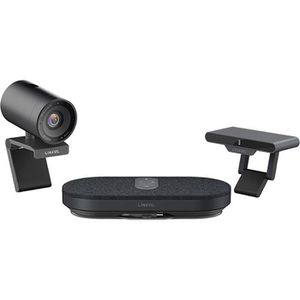
Fanvil Videokonferenzsystem CA400, Lautsprecher, Mikrofon, KameraAll-in-One Konferenzlösung für kleine bis mittlere Besprechungsräume 4K UHD Kamera für Ultraweitwinkel-Aufnahmen und 118,5° Sichtfeld Plug-and-play Funktion ermöglicht müheloses Verbinden von PC und Lautsprecher Erstklassige HD-Audioqualität dank Echo- und Geräuschunterdrückung Screen-sharing mittels WLAN dank mitgeliefertem Empfängermodul Automatischer Zoom und Auto-Framing mithilfe von KI Verwendbar mit zahlreichen webbasierten Videokonferenz-Plattformen Integrierte Objektivabdeckung zum Schutz der Privatsphäre Merkmale: Schnittstelle: HDMI, USB, WLAN geeignet für: Fernseher, kleine Räume, mittlere Räume Kamerafunktionen: 4K-Auflösung Ausstattung: Kamera, Lautsprecher, Mikrofon Plattform: Google Meet, Skype, Teams, Webex, Zoom weitere Produktinformationen: Auflösung: 8MP Zoom: 5x digital Fokus: Automatisch Aufnahmewinkel: 118,5 Grad Sichtfeld Mikrofon: 8-MEMS-Mikrofon-Array, integriert, 360 Grad Mikrofonreichweite: 4 m Lautsprecher: 3W, Voll-Duplex Schnittstellen: WLAN (2,4GHz/ 5GHz), HDMI, USB-C, USB-A Lieferung inkl.: Fernbedienung, HDMI-Kabel (1,5m), USB-C auf HDMI-Kabel (20cm), USB-A/C-Adapter, USB-Verlängerungskabel (40cm), USB-C auf USB-A-Kabel (1,8m), Netzteil349,53 €*Versand: 0,00 €Sichere Weiterleitung zum Anbieter
-
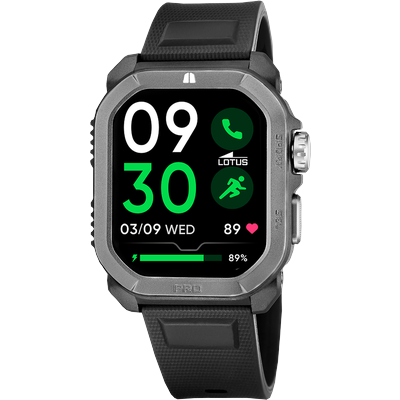
Smartwatch LOTUS "Smartwatch", schwarz, schwarz, Smartwatches, Herren, Smartwatch, Armbanduhr,Herrenuhr,Bluetooth,Steuerung der Smartphone-Kamera,WeckerEntdecke die faszinierende Welt der LOTUS Uhren! Ob du auf der Suche nach einem eleganten Accessoire für den Alltag, einem sportlichen Chronographen oder einer modernen Smartwatch bist – LOTUS bietet dir eine beeindruckende Auswahl, die Stil,...119,00 €*Versand: 5,95 €Sichere Weiterleitung zum Anbieter
-
Wo gehen die gescannten Bilder gespeichert?
Die gescannten Bilder werden normalerweise in einem bestimmten Ordner auf dem Computer oder einem anderen Speichergerät gespeichert. Dieser Ordner kann vom Benutzer ausgewählt werden, wenn er den Scanvorgang startet. Alternativ können die Bilder auch in einer speziellen Software gespeichert werden, die mit dem Scanner verbunden ist. Manche Scanner bieten auch die Möglichkeit, die Bilder direkt auf eine externe Festplatte oder in die Cloud zu speichern. Es ist wichtig, den Speicherort der gescannten Bilder zu kennen, um sie später leicht wiederfinden zu können. **
-
Wo finde ich die gescannten Dateien?
Die gescannten Dateien werden normalerweise in einem spezifischen Ordner auf deinem Computer gespeichert. Dieser Ordner kann je nach den Einstellungen des Scanners variieren. Oftmals wird ein Standardordner wie "Scans" oder "Dokumente" verwendet. Du kannst auch die Einstellungen deines Scanners überprüfen, um den Speicherort der gescannten Dateien zu finden. Alternativ kannst du auch die Suchfunktion auf deinem Computer verwenden, um nach den Dateien zu suchen, indem du den Dateinamen oder den Dateityp eingibst. Wenn du immer noch Schwierigkeiten hast, die gescannten Dateien zu finden, kannst du auch in der Bedienungsanleitung deines Scanners nachsehen oder den Hersteller des Scanners kontaktieren. **
-
Wie kann ich gescannten Text bearbeiten?
Um gescannten Text zu bearbeiten, benötigst du eine Texterkennungssoftware (OCR), die den Text aus dem Bild extrahiert und in ein bearbeitbares Format wie Word oder Google Docs umwandelt. Es gibt verschiedene OCR-Tools online oder als Software, die diese Aufgabe erledigen können. Nachdem der Text extrahiert wurde, kannst du ihn wie jeden anderen Text bearbeiten, formatieren und speichern. Vergewissere dich, dass die OCR-Software die Sprache und das Layout des gescannten Textes korrekt erkennt, um genaue Ergebnisse zu erhalten. Stelle sicher, dass du die Rechte hast, den gescannten Text zu bearbeiten, insbesondere wenn es sich um urheberrechtlich geschütztes Material handelt. **
-
Wo finde ich die gescannten Dokumente Mac?
Die gescannten Dokumente auf einem Mac werden standardmäßig im Ordner "Dokumente" gespeichert. Wenn du die Scans an einem anderen Ort speichern möchtest, kannst du dies während des Scanvorgangs auswählen. Alternativ kannst du auch die Einstellungen deiner Scannersoftware anpassen, um den Speicherort anzupassen. Wenn du die gescannten Dokumente nicht im "Dokumente"-Ordner findest, kannst du die Suchfunktion auf deinem Mac verwenden, um nach den Dateien zu suchen. Wenn du immer noch Schwierigkeiten hast, die gescannten Dokumente zu finden, überprüfe die Einstellungen deiner Scannersoftware oder konsultiere die Bedienungsanleitung deines Scanners. **
* Alle Preise verstehen sich inklusive der gesetzlichen Mehrwertsteuer und ggf. zuzüglich Versandkosten. Die Angebotsinformationen basieren auf den Angaben des jeweiligen Shops und werden über automatisierte Prozesse aktualisiert. Eine Aktualisierung in Echtzeit findet nicht statt, so dass es im Einzelfall zu Abweichungen kommen kann. ** Hinweis: Teile dieses Inhalts wurden von KI erstellt.